解决Windows 8.1系统上Visual C++ 2015和2017运行库安装失败的问题
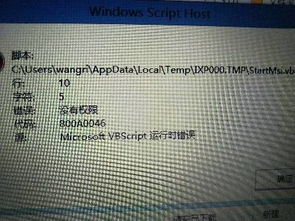
当您在Windows 8.1系统上尝试安装Visual C++ 2015和2017运行库时遇到反复失败,而其他版本(如2010、2012或2013)却能正常安装,这通常是一个令人困惑且棘手的问题。这种情况在计算机系统集成和维护中并不少见,其根源往往在于系统环境、现有组件冲突或安装程序本身的限制。下面将系统地分析可能的原因并提供一系列行之有效的解决方案。
问题根源分析
- 系统更新与依赖缺失:Visual C++ 2015及之后的运行库(包括2017、2019、2022)共享一个更新的通用CRT(C运行时库)。它们的安装对系统底层状态有更严格的要求,尤其是依赖于Windows系统的一些关键更新(如Service Pack 1和特定的更新补丁)。如果这些前置更新未安装,2015/2017的运行库将无法正确部署。
- 与旧版本或现有版本的冲突:您的系统中可能已经存在损坏的、不完整的或版本冲突的Visual C++运行库文件。2015和2017版本在安装时会检测并尝试更新或替换这些共享组件,如果现有文件被锁定、损坏或版本信息混乱,安装进程就会回滚并失败。
- Windows Installer服务或系统文件损坏:负责管理MSI安装包的Windows Installer服务可能出现问题,或者系统关键文件损坏,影响了新程序的安装。
- 安全软件干扰:某些第三方防病毒或安全软件可能会错误地将安装过程中的文件操作或注册表修改视为威胁,从而阻止安装完成。
系统化解决方案步骤
请按照以下顺序尝试解决问题,建议在操作前创建一个系统还原点以备回退。
第一步:确保系统已完全更新
这是最关键的一步。请手动检查并安装所有重要的Windows更新。
- 进入“控制面板” > “系统和安全” > “Windows Update”。
- 点击“检查更新”,并安装所有可用的重要更新,尤其是任何标记为“Service Pack”或“关键更新”的项目。可能需要多次检查并重启电脑以安装所有累积更新。
- 确保系统至少已升级至 Windows 8.1 Update(版本号需包含KB2919355等更新)。
第二步:使用专门的修复工具
微软提供了系统文件检查和更新修复工具。
- 运行系统文件检查器(SFC):
- 以管理员身份打开“命令提示符”。
- 输入命令
sfc /scannow并按回车。该工具将扫描并修复受保护的系统文件。
- 运行Windows更新疑难解答:
- 可以在微软官网下载并运行“Windows更新疑难解答”工具,它可以自动检测和修复与更新安装相关的问题,这些问题也可能影响运行库的安装。
第三步:彻底清理旧版本运行库
使用微软官方提供的清理工具来移除所有可能冲突的Visual C++版本,然后重新安装。
- 从微软官网下载并运行 Microsoft Program Install and Uninstall Troubleshooter。
- 运行该工具,选择“卸载”,然后从列表中找到所有已安装的Microsoft Visual C++ 20XX Redistributable版本,尝试将它们全部卸载。特别注意x86和x64版本都要处理。
- 或者,更彻底的方法是使用第三方权威工具如 Visual C++ Redistributable Runtimes All-in-One 的安装包,它集成了清理和安装功能,但请务必从可信来源下载。
第四步:手动下载并安装正确的版本
避免使用第三方下载站或捆绑安装器。
- 前往微软官方下载中心或Visual Studio官网。
- 分别搜索并下载 Visual C++ Redistributable for Visual Studio 2015 和 2017 的最新版本。注意根据您的系统架构(32位或64位)下载对应的安装包。对于64位Windows 8.1,通常需要同时安装x86和x64两个版本,因为许多32位应用程序依赖x86的运行库。
- 在安装时,右键点击安装程序,选择“以管理员身份运行”。
第五步:在安全模式下尝试安装
如果上述步骤无效,可以尝试在“干净启动”状态或安全模式下安装,以排除第三方软件干扰。
- 配置“干净启动”:使用
msconfig命令,在“服务”选项卡中勾选“隐藏所有Microsoft服务”,然后点击“全部禁用”;在“启动”选项卡中点击“打开任务管理器”,禁用所有启动项。重启后尝试安装。 - 或者,重启电脑进入安全模式(在启动时按F8或通过系统配置设置),然后在安全模式下运行安装程序。
第六步:检查应用程序日志
如果安装失败,可以通过事件查看器获取更具体的错误代码。
- 打开“事件查看器”(可以在开始菜单搜索)。
- 导航至“Windows 日志” -> “应用程序”。
- 查找来源为“MsiInstaller”或“Visual C++”的错误事件,其中包含的错误代码是搜索具体解决方案的关键。
###
对于系统集成工作而言,Visual C++运行库的完整性和兼容性是许多软件稳定运行的基础。在Windows 8.1上安装2015/2017版本失败,核心通常围绕系统更新缺失和组件冲突。遵循从系统更新到彻底清理,再到干净安装的步骤,绝大多数问题都能得到解决。如果问题依旧,请根据事件查看器中的具体错误代码进行精准搜索,或考虑在更纯净的系统环境中(如虚拟机)测试安装包本身是否完好。
如若转载,请注明出处:http://www.facaiyuanma.com/product/62.html
更新时间:2026-10-11 10:02:54